一、快速上手三步法
用 FinalShell 连接一台服务器,只需要三步。第一次接触 SSH 工具的新手照着做即可。
1
下载并安装
到下载页选择对应系统的安装包。Windows 双击 exe 按向导完成安装;macOS 打开 pkg 按提示操作;Linux 用 dpkg 命令安装 deb 包。
2
新建 SSH 连接
点击左上角的文件夹图标,选择新建 SSH 连接,填写主机地址(服务器 IP)、端口(默认 22)、用户名和密码,保存。
3
连接服务器
双击主机名开始连接。首次连接会提示是否接受主机密钥,选择接受并保存即可进入终端,左侧监控面板与下方文件管理器同时就绪。
更多问题请查看常见问题,或立即下载体验。
二、各平台安装说明
Windows 平台
- 下载 finalshell_windows_x64.exe,双击运行安装向导。
- 按提示选择安装目录,一路"下一步"即可,默认会创建桌面快捷方式。
- 若杀毒软件对网络监控组件报警,属常见误报,将安装目录加入白名单后继续。
macOS 平台
- 下载对应芯片版本的 pkg 安装包(Apple M 系列选 Arm64,旧款 Intel 选 X64)。
- 双击打开 pkg,按提示完成安装。
- 首次打开若提示"已损坏,无法打开":这是 Gatekeeper 对未签名应用的拦截,打开终端执行下面命令放行后重新打开:
sudo xattr -d com.apple.quarantine /Applications/finalshell.app
Linux 平台
- 下载对应架构的 deb 安装包(X64、Arm64 或 LoongArch64 龙芯)。
- 执行安装命令:
dpkg -i finalshell_linux_x64.deb
- 安装完成后在应用列表启动,或直接运行启动脚本。
提示:从旧版本升级时,Linux 用户需要重新下载安装 deb 包覆盖安装。
安装遇到问题请查看常见问题的安装与升级分类。
三、SSH 连接与登录方式
密码方式登录(最常用)
- 点击左上角文件夹图标,选择"新建 SSH 连接"。
- 名称随意填写;主机填服务器公网 IP;端口默认 22。
- 认证方式选择密码,输入服务器用户名(如 root)与密码。
- 保存后双击连接即可。用 root 登录就是用户名填 root,前提是服务器允许 root 直接登录。
公钥 / 私钥方式登录
- 在连接设置中将认证方式切换为公钥(Public Key)。
- 选择本地的私钥文件(如 id_rsa),设置了密钥口令的需填写 passphrase。
- 确保服务器端的
~/.ssh/authorized_keys 中已加入对应的公钥内容。
- 保存连接即可免密登录。私钥登录的关键是私钥文件路径与口令正确。
连接云服务器(阿里云、腾讯云等)时,如在控制台绑定了 SSH 密钥对,直接用私钥文件认证即可,无需密码。
多标签与分组管理
- 连接管理器中可新建文件夹对主机分组,如"生产环境""测试环境"。
- 支持复制、剪切、粘贴连接配置,同批次机器快速建档。
- 误删的连接可在 30 天内恢复(软件内置删除恢复机制)。
更多问题请查看常见问题,或立即下载体验。
四、连接故障排查
"FinalShell 连接服务器失败"是最常见的问题,按下面的顺序排查,绝大多数情况都能解决。
连接超时 / 连接失败
- 核对 IP 和端口:确认填的是服务器公网 IP,端口默认 22,没有改过 SSH 端口的按实际端口填。
- 检查安全组与防火墙:云服务器需在控制台安全组放行 22 端口;服务器自身防火墙(firewalld/ufw)也要放行。
- 确认 sshd 在运行:本地终端或控制台登录执行
systemctl status sshd 查看,未运行则 systemctl start sshd。
- 排查本地网络:换网络环境(如手机热点)测试;境外服务器可尝试开启软件内置的连接加速。
- 虚拟机场景:确认网络模式为桥接或 NAT 且能 ping 通虚拟机 IP;虚拟机重启后 IP 可能变化,需更新连接信息。
连接被拒绝
- 端口错误:检查服务器 SSH 实际监听端口(
grep Port /etc/ssh/sshd_config)。
- sshd 未启动或崩溃,重新启动服务。
- 服务器配置了 IP 白名单(hosts.allow / hosts.deny),检查是否拦截。
一直要求输入密码 / 认证失败
- 确认用户名密码正确,注意复制密码时是否带入了多余空格。
- 服务器可能禁止密码登录(
PasswordAuthentication no),改用公钥登录。
- 服务器可能禁止 root 直接登录(
PermitRootLogin no),用普通用户登录后 sudo 提权。
- 公钥登录失败时检查私钥文件权限与 passphrase 是否正确。
终端不回显 / 显示异常
- 终端无任何输出时,先确认服务器未禁用 shell,尝试重新连接。
- 多标签打开时显示卡顿,升级到 v4.5.9 以上版本(官方已优化)。
- 字体渲染异常可在设置中更换内置字体或配色方案。
以上仍不能解决请查看常见问题,或立即下载最新版本重试。
五、文件传输
同屏 SFTP 拖拽传输
- 连接成功后,界面下方自动出现文件管理面板,与终端同步切换目录。
- 本地文件直接拖拽到文件面板即可上传,选中文件右键可下载。
- 支持断点续传与后台传输队列,大文件传输不用守着。
打包传输(大量小文件首选)
- 选中大量文件或文件夹传输时,可使用打包传输,自动压缩解压,比逐个传快得多。
- 支持 ZMODEM 协议,习惯
rz / sz 命令的用户同样可以直接使用。
传输大文件前建议先在监控面板看一眼网络流量曲线,判断带宽瓶颈在本地还是服务器。
六、监控与网络诊断
性能监控面板
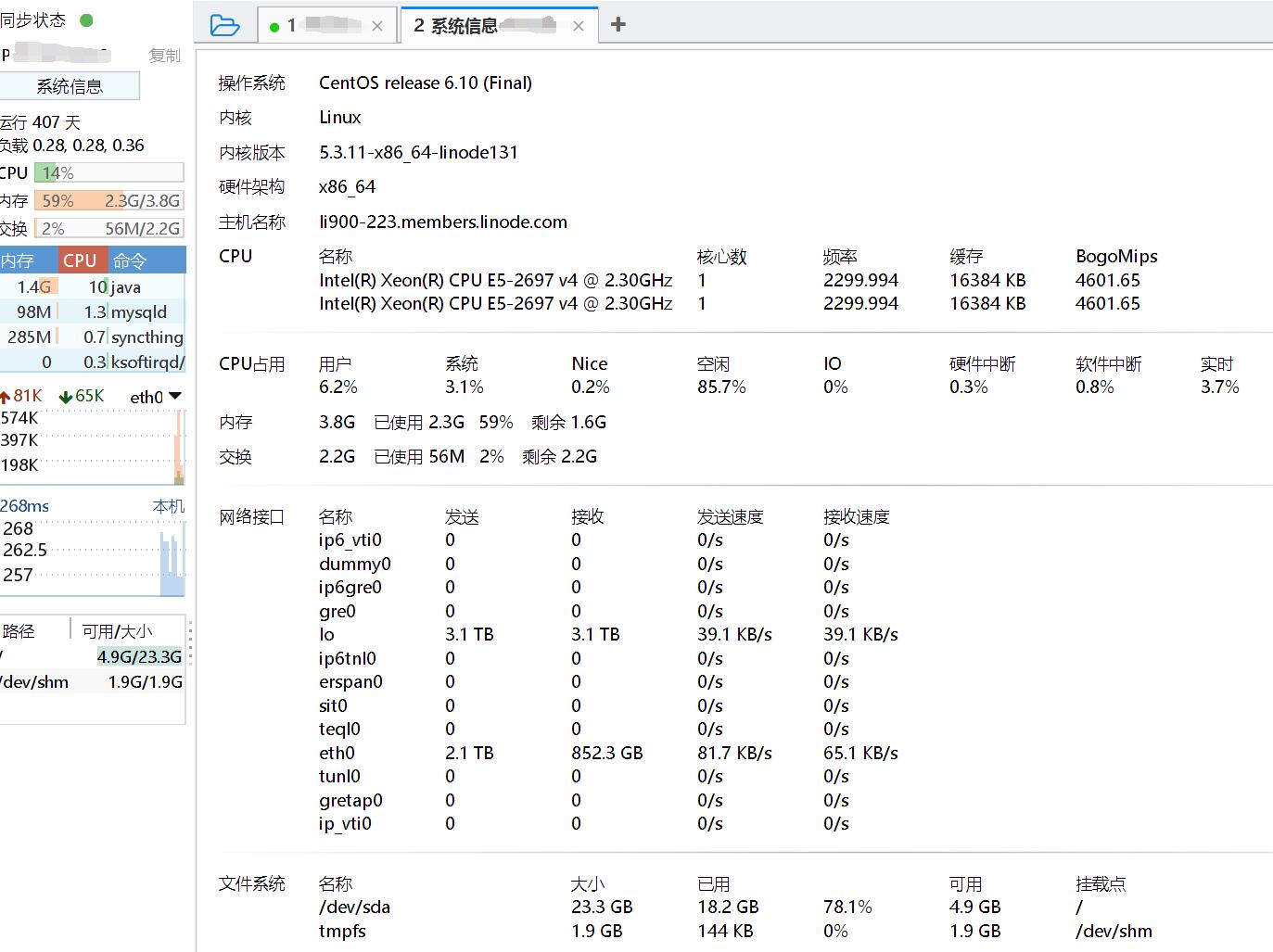
连接成功后左侧面板实时显示服务器的 CPU、内存、网络上下行曲线与硬盘状态,数据通过 SSH 通道采集,服务器端无需安装任何插件。点击"系统信息"可一键查看服务器系统版本、运行时长等概况。
系统信息查看界面演示(截图来自 FinalShell 官网)
Ping 与路由监控
- 主机检测功能对服务器进行 Ping 延迟丢包监控,曲线化呈现线路质量。
- Trace 路由实时跟踪,排查绕路、断点问题。
- 支持多地点 Ping 监控,从多个网络位置观察服务器可达性。
进程管理
- 图形化进程管理器,按 CPU、内存排序,快速定位异常进程。
- 高级网络监控可查看每个进程监听的端口与连接状态(属于进阶功能范围)。
更多问题请查看常见问题,或立即下载体验。
七、命令输入框技巧
终端底部的命令输入框是 FinalShell 提升效率的核心,几个实用技巧:
- 自动补全:输入命令前几个字母自动提示,智能匹配历史命令。
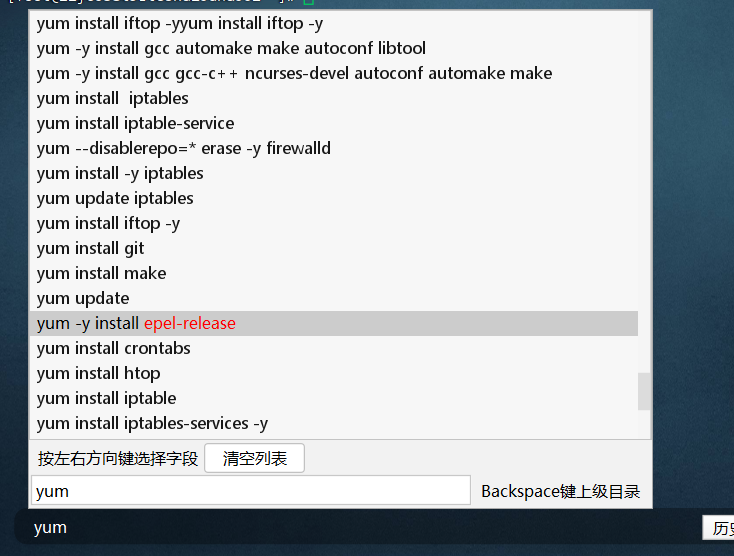
- 历史命令选字段:用左右键选择历史命令中的字段直接输入,长命令不用重敲。
- 快速输入命令名称:输入时窗口直接列出可选择的命令名称。
- 自定义命令参数:把常用命令保存为命令片段,可动态根据输入参数生成完整命令,配合快捷键高频操作效率极高。
- 快捷命令面板:同时显示数十个常用命令,一键发送到当前会话。
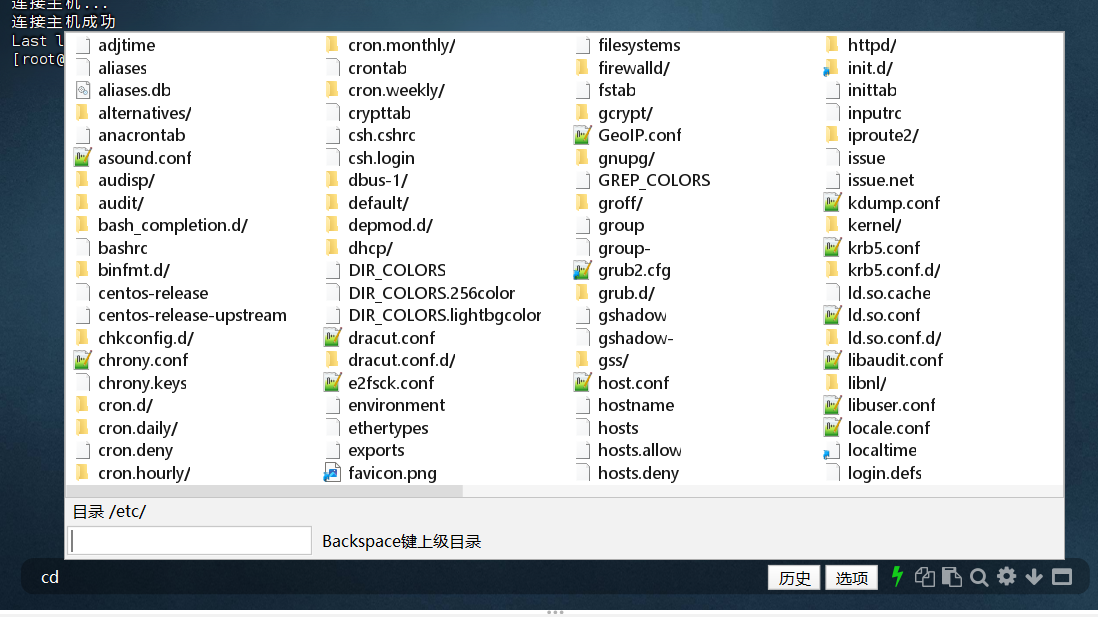
- 快速输入路径:窗口内直接显示并选择服务器上的目录和文件,路径不用手抄。
历史命令选字段输入演示(截图来自 FinalShell 官网)
命令输入框界面演示(截图来自 FinalShell 官网)
终端内置多种配色方案,并支持背景图片设置(背景图片属于专业版功能),在设置中按喜好调整。
更多问题请查看常见问题,或立即下载体验。